Votre agent de conception IA, directement dans l'outil
Demandez, et Heron s'en charge pour vous
Heron Chat se place au-dessus de votre outil de conception. Interrogez-le sur votre modèle ou dites-lui ce qu'il faut changer : il effectue lui-même la modification une fois que vous avez approuvé, sans vous sortir de votre travail.
En savoir plus
En savoir plus
.webp)
.webp)
Heron Chat
Bouton
Bouton


















Bouton
Bouton
FONCTIONNALITÉS CLÉS
D'une question à une modification terminée
[01]
VOIT VOTRE MODÈLE
[01]
PASSE À L'ACTION
[01]
APPROBATION D'ABORD
[01]
LANGAGE SIMPLE
[01]
PARTOUT OÙ VOUS CONCEVEZ
[01]
[01]
[01]
[01]
[01]
VOIT VOTRE MODÈLE
Des réponses fondées sur votre projet réel
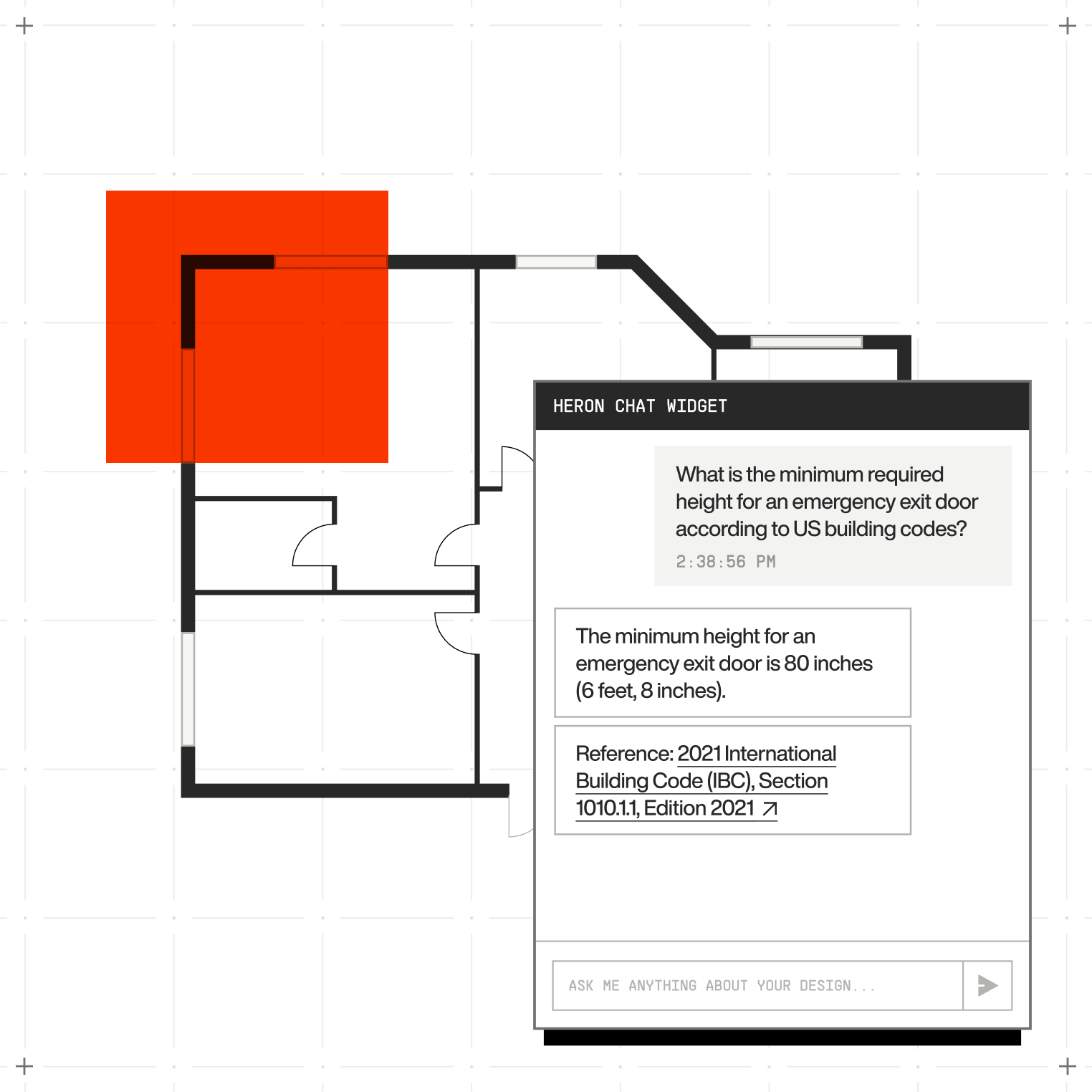
Heron lit le modèle dans lequel vous travaillez, de sorte que ses réponses et ses modifications s'adaptent à votre géométrie réelle, pas à un exemple générique.
.jpg)
PASSE À L'ACTION
Il ne se contente pas de vous le dire, il le fait
Dites à Heron quoi changer et il effectue la modification dans le modèle lui-même, une fois que vous avez donné le feu vert.
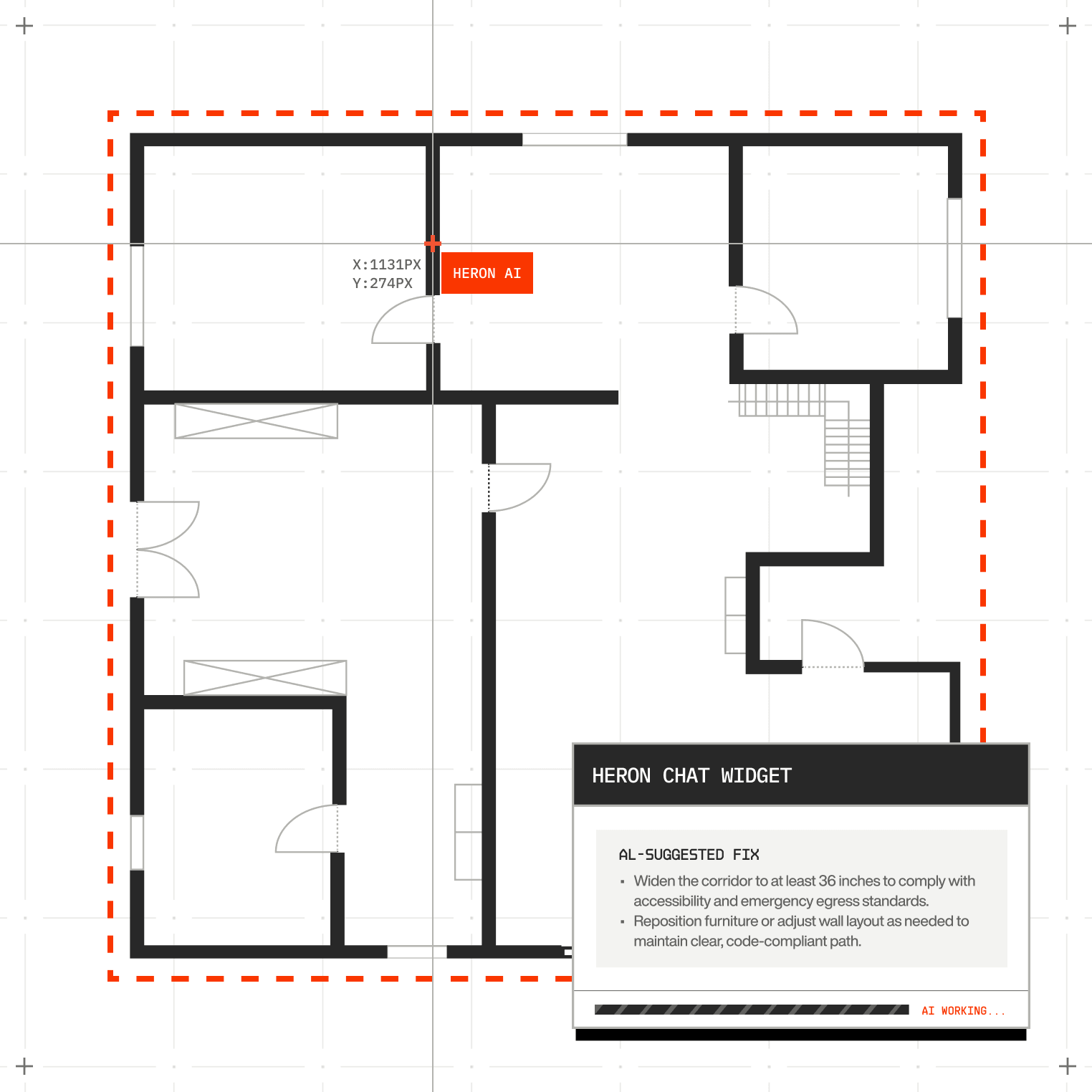
APPROBATION D'ABORD
Rien ne change sans votre feu vert
Chaque modification vous est montrée avant d'être effectuée, pour que vous gardiez le contrôle de bout en bout.
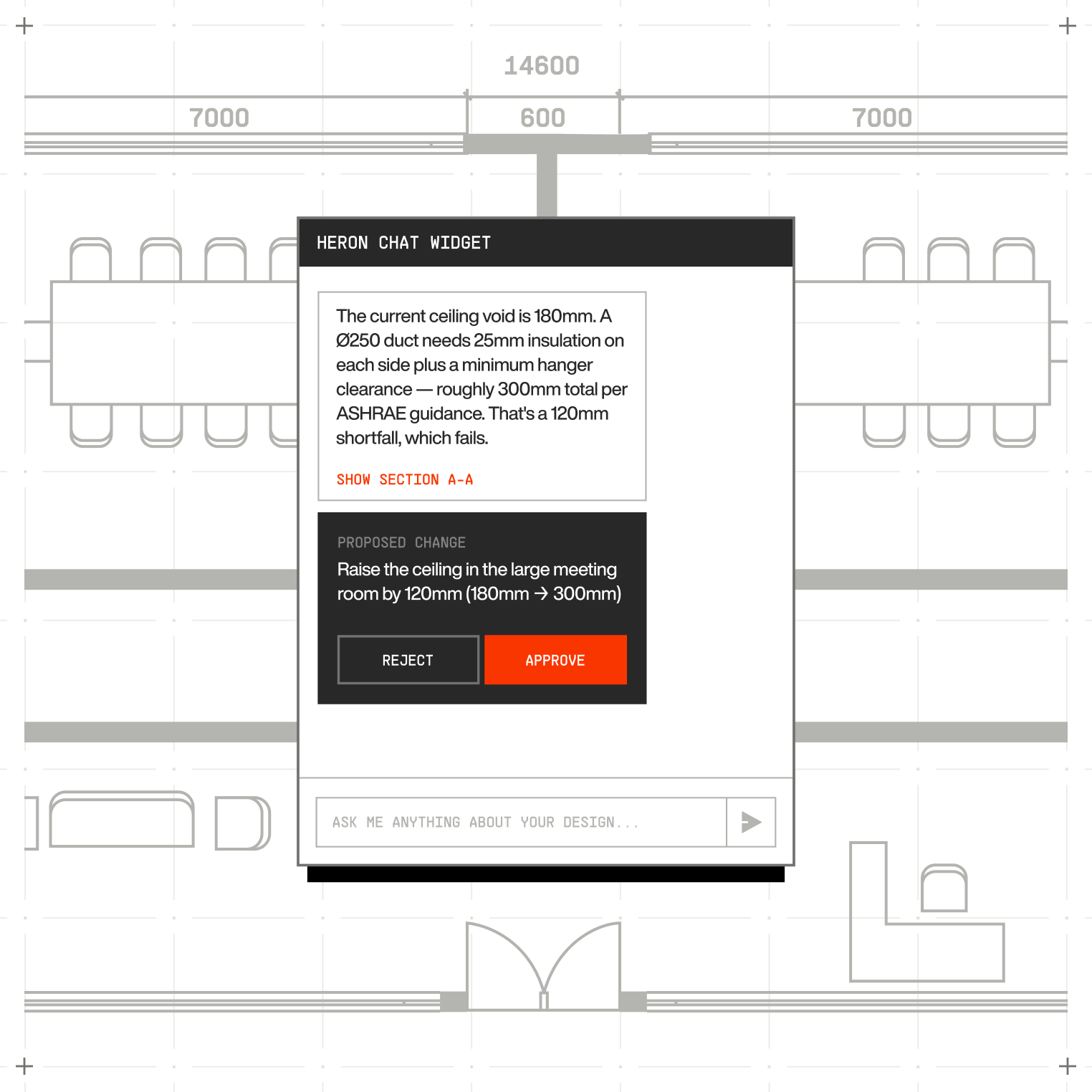
LANGAGE SIMPLE
Parlez-lui simplement normalement
Aucune commande à mémoriser. Demandez ou donnez des instructions avec des mots de tous les jours et Heron comprend ce que vous voulez dire.
PARTOUT OÙ VOUS CONCEVEZ
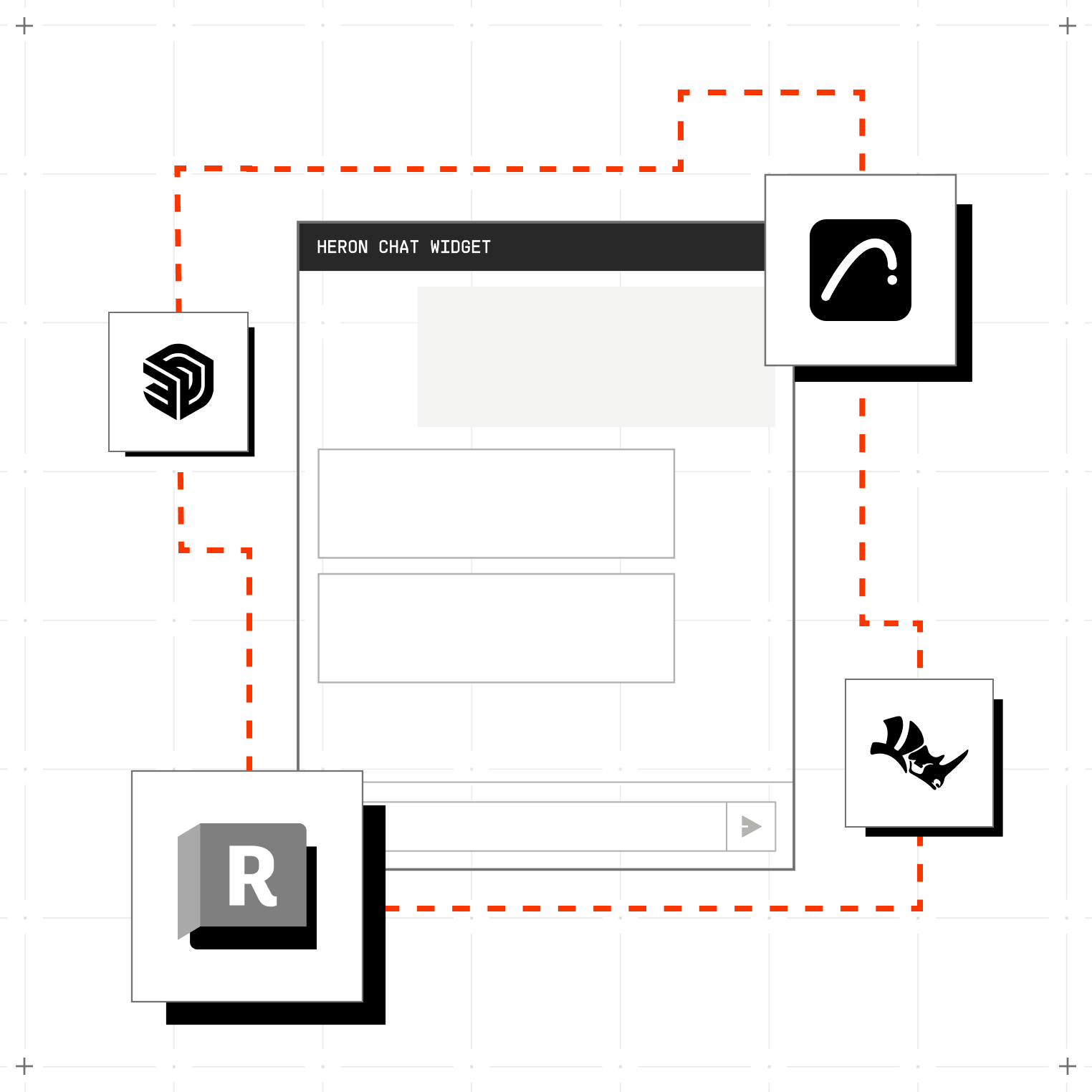
Un seul agent pour tous vos outils
Utilisez Heron Chat dans Revit, Rhino, ArchiCAD et SketchUp, et il garde votre contexte quand vous passez de l'un à l'autre.
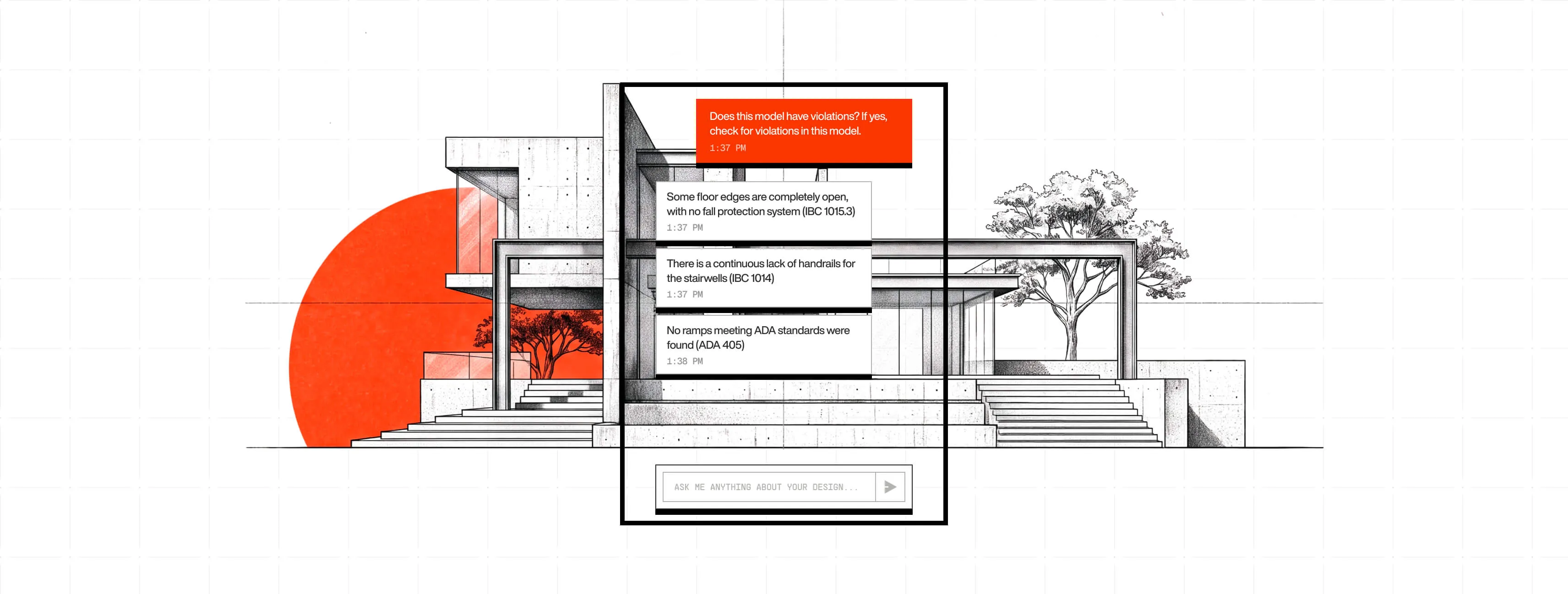
De la demande au résultat, en 3 étapes
Réduisez le travail manuel, gardez votre attention sur la conception et gardez le contrôle de chaque modification.
[Faites défiler pour continuer]
étape
[01]
Ouvrir le chat
Heron Chat flotte au-dessus de votre outil de conception, toujours à un clic pendant que vous travaillez.
étape
[02]
Demander ou donner une instruction
Posez une question sur votre modèle ou dites à Heron ce que vous voulez changer, avec des mots simples.
étape
[03]
Approuver la modification
Heron vous montre ce qu'il va faire. Donnez votre accord et il effectue la modification dans votre modèle.
FAQ
Des questions ? Nous avons les réponses
Heron modifie-t-il mon modèle sans demander ?
Plus tard
Non. Heron vous montre toujours la modification d'abord et attend votre approbation. Rien n'arrive dans votre modèle tant que vous n'avez pas dit oui, et chaque modification peut être annulée.
Dans quels outils de conception Heron Chat fonctionne-t-il ?
Plus tard
Revit, Rhino, ArchiCAD et SketchUp, et d'autres à venir. Il garde votre contexte quand vous passez de l'un à l'autre.
Voit-il tout mon projet ou seulement la vue ouverte ?
Plus tard
Heron lit le modèle dans lequel vous travaillez, de sorte que ses réponses et ses modifications correspondent à votre géométrie réelle, pas à un exemple générique.
Et si une modification ne me plaît pas ?
Plus tard
Chaque modification peut être annulée. Comme vous approuvez chacune au préalable, les surprises sont rares, mais vous pouvez toujours revenir en arrière.
Dois-je apprendre des commandes spéciales ?
Plus tard
Non. Parlez à Heron dans un langage normal et quotidien. Il comprend ce que vous voulez dire et demande s'il n'est pas sûr.
VOYEZ CE QUE HERON PEUT FAIRE DANS VOTRE MODÈLE
Réservez une démo et nous vous montrerons Heron au travail dans l'un de vos propres projets.